[Disclaimer: dieser Text ist mithilfe von LLMs entstanden.]
Kann eine kostenlose Software-Suite Aufgaben übernehmen, für die wir bisher Adobe öffnen? Em und Lukas haben ArtCraft ausprobiert – mit unterschiedlichen Schwerpunkten und erstaunlich ähnlichen ersten Eindrücken.
Bei neuer Gestaltungssoftware interessiert uns vor allem eine Frage: Funktioniert sie mit den Dingen, die wir tatsächlich machen? Nicht nur mit einer hübschen Beispieldatei. Sondern mit vorhandenen Logos, einem PDF zum Ausfüllen oder einem Symbol, das schnell eine andere Farbe bekommen soll.
Genau so sind wir an ArtCraft herangegangen. Lukas hat die Software entdeckt und an Em weitergegeben. Anschließend haben beide unabhängig voneinander einzelne Anwendungen ausprobiert.
Dieser Artikel verbindet ihre Erfahrungen: Em schaut auf PDF-Bearbeitung und Texterkennung. Lukas ergänzt den Blick auf PDF-Alltagsaufgaben und Vektorgrafiken aus seiner beruflichen Gestaltungspraxis. Kein vollständiger Vergleich aller Funktionen, sondern ein erster Praxistest.
Was ist ArtCraft?
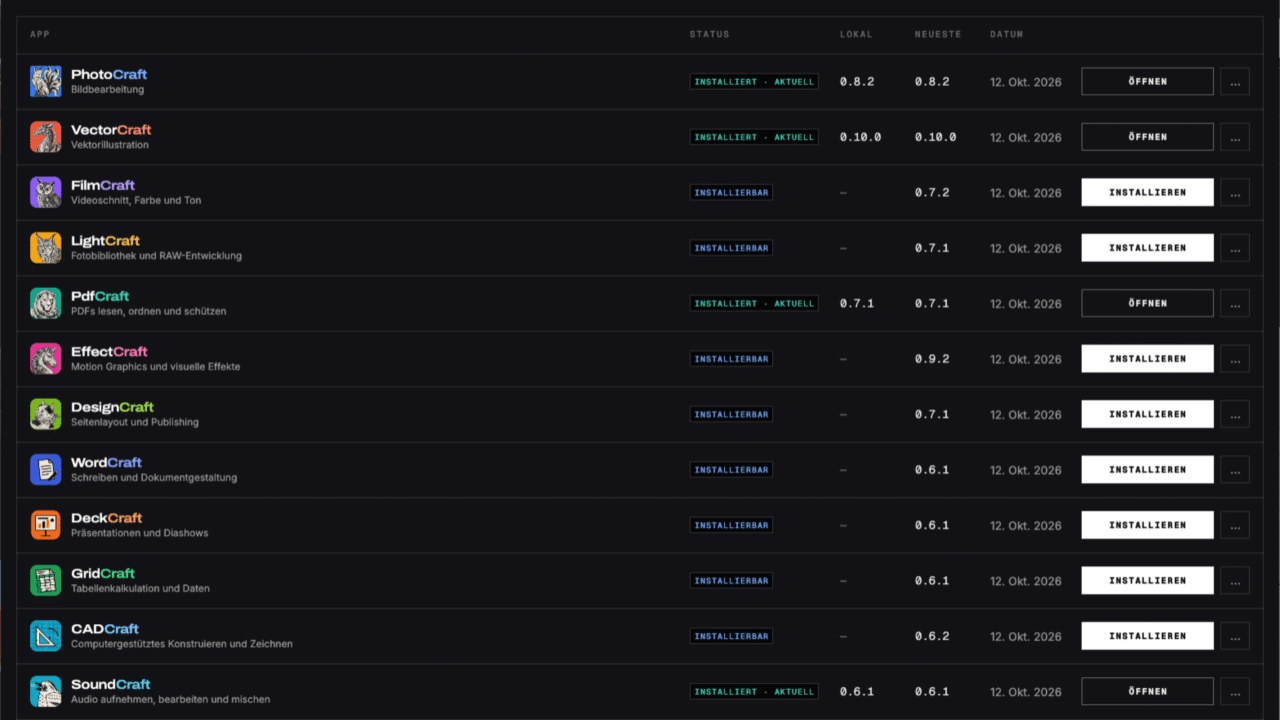
ArtCraft umfasst quelloffene Anwendungen für unterschiedliche kreative Aufgaben. Dazu gehören unter anderem Bildbearbeitung, Vektorgrafik, Videoschnitt, PDF-Bearbeitung und Seitenlayout. Die Anwendungen sind in Rust entwickelt und werden für Windows, macOS und Linux angeboten. (getartcraft.com)
Für unseren Test standen zwei Programme im Mittelpunkt: PDFCraft für die Arbeit mit PDF-Dokumenten und VectorCraft für Vektorgrafiken.
Die übrigen Anwendungen haben wir nicht näher geprüft. Unsere Erfahrungen lassen sich deshalb nicht auf die gesamte Suite übertragen. Auch fehlen uns bisher Langzeiterfahrungen. Was wir hier beschreiben, sind die Funktionen und Dateien, die wir selbst ausprobiert haben.
Em: PDF-Bearbeitung, die sich vertraut anfühlt
Ems Perspektive
Mein Schwerpunkt war die PDF-Bearbeitung. Nach der Installation des Suite-Launcher (also dort wo alle Programme aufgelistet sind) konnte ich auswählen, welche zusätzlichen Anwendungen ich installieren möchte. Ich habe direkt mit PDFCraft angefangen.
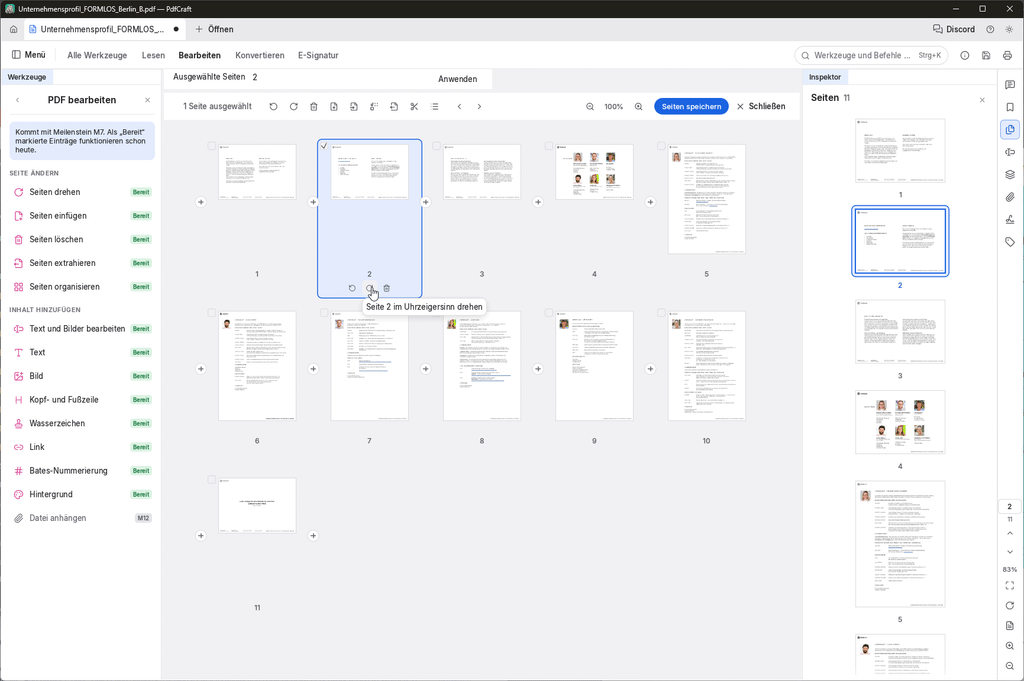
Der erste Eindruck: Die Software wirkt schlank und reagiert schnell. Vor allem musste ich mich nicht erst durch eine völlig fremde Oberfläche arbeiten. Viele Schaltflächen sitzen dort, wo ich sie aus Adobes PDF-Software kenne.
Einzelne Bezeichnungen unterscheiden sich. Die Funktion zur Seitenverwaltung heißt hier beispielsweise „PDF-Seiten organisieren“. Die grundsätzliche Bedienung fühlte sich für mich aber vertraut an.
Das klingt zunächst nach einem kleinen Detail. Im Alltag ist es ziemlich wichtig: Ich möchte ein Dokument bearbeiten und nicht erst herausfinden, wie das Programm über Dokumentbearbeitung denkt.
Texterkennung: brauchbar, aber nicht ohne Grenzen
Die Texterkennung musste ich etwas suchen. Nachdem ich die passende Funktion gefunden hatte, lieferte sie in meinem Test brauchbare Ergebnisse.
Schwieriger wurde es bei vollflächigen Grafiken, in denen Text eingebettet ist. Damit tat sich das Programm etwas schwer. Es kam trotzdem zu Ergebnissen, aber genau an solchen Stellen lohnt sich ein genauer Blick.
Mein erster Eindruck ist deshalb positiv, nicht vorbehaltlos. PDFCraft hat für die ausprobierten Aufgaben gut funktioniert. Ich bin zufrieden und möchte es weiter testen.
Und ja: Dass ich eine solche Anwendung als kostenlose Open-Source-Software ausprobieren kann, freut mich ganz unabhängig vom einzelnen Funktionsvergleich.

Newsletter abonnieren
Wir freuen uns, wenn ihr unseren Newsletter abonniert – verfügbar entweder per E-Mail oder als Telegram-Kanal: www.letztens.de/newsletter
Lukas: PDFs ausfüllen und Seiten neu organisieren
Lukas’ Perspektive
Ich habe ebenfalls PDFCraft ausprobiert. Besonders praktisch fand ich die Funktionen zum Ausfüllen von Dokumenten und zum Einfügen einer eigenen Unterschrift.
Die Unterschrift lässt sich direkt auf dem Bildschirm zeichnen oder als Bild importieren, etwa aus einem Scan. Anschließend konnte ich sie im Dokument platzieren und weitere Angaben ergänzen.
Hier geht es in meinem Test ausdrücklich um eine eingefügte Unterschrift. Zertifikatbasierte digitale Signaturen habe ich nicht geprüft.
Auch die Seitenorganisation habe ich ausprobiert: Seitenreihenfolgen ändern, Seiten drehen und einzelne Seiten extrahieren. Das sind keine besonders spektakulären Aufgaben. Aber genau solche Dinge brauche ich immer wieder. Und ja, dafür gibt es auch andere kostenlose Tools (wie z.B. JOPDF o.Ä.).
Für diese Anwendungen hat PDFCraft in meinem Test gut funktioniert. Zusammen mit Ems Erfahrungen ergibt sich damit ein recht positives erstes Bild – sowohl für die Dokumentbearbeitung als auch für die Texterkennung.
Lukas: VectorCraft mit vorhandenen Logodateien testen
Lukas’ Perspektive
Noch interessanter war für mich VectorCraft. Hier habe ich Dinge ausprobiert, die ich auch in meiner professionellen Gestaltungspraxis mache.
Ich konnte Pfade zeichnen, bearbeiten und glätten. Formen ließen sich vereinigen oder voneinander abziehen, also beispielsweise eine Form aus einer anderen ausstanzen (ganz genauso wie das altbekannte Pendant „Pathfinder“ im Illustrator). Auch Verläufe konnte ich einfach erstellen.
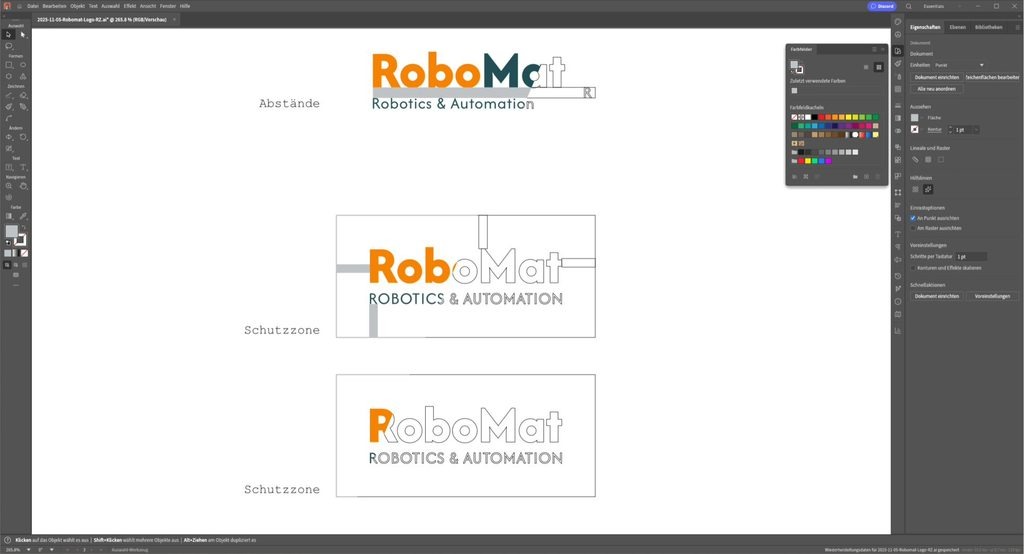
Für diese Aufgaben musste ich meine Arbeitsweise kaum ändern. Das war für mich der entscheidende Punkt: Nicht nur, dass die Funktionen vorhanden sind. Sondern dass ich damit direkt arbeiten konnte.
Vorhandene Illustrator-Dateien öffnen
Ich habe außerdem einige vorhandene Illustrator-Dateien geöffnet, darunter selbst erstellte Logodateien aus meiner beruflichen Arbeit.
In diesen Testdateien konnte ich die Inhalte und einzelnen Elemente direkt bearbeiten. Mir fiel dabei kein Verlust von Elementen auf.
Das ist ein ermutigender Anfang. Es ist aber noch kein Beleg dafür, dass jede Illustrator-Datei vollständig und fehlerfrei übernommen wird. Mein Eindruck bezieht sich auf die wenigen Dateien, die ich tatsächlich geöffnet und geprüft habe.
SVG-Symbole aus der Zwischenablage
Ein weiterer Test war für meinen Alltag besonders relevant: SVG-Grafiken aus der Zwischenablage einfügen.
Ich verwende häufig vorhandene Symbole, färbe sie um oder kombiniere sie neu. In VectorCraft konnte ich solche SVG-Inhalte direkt aus der Zwischenablage einfügen und weiterbearbeiten. Das lief in meinem Test reibungslos.
Gerade bei diesen kleinen Handgriffen merkt man schnell, ob eine Anwendung zum eigenen Arbeitsablauf passt. Hier musste ich keinen zusätzlichen Umweg machen.
Vertraute Tastenkürzel – genauso leicht änderbar wie bei Adobe
Viele Tastenkombinationen funktionierten so ähnlich, wie ich es aus Illustrator kenne. Dadurch konnte ich ohne große Umstellung loslegen. Für das Anordnen von Elementen nutze ich eigene Kombinationen: ganz nach vorne, ganz nach hinten oder jeweils einen Schritt dazwischen. Diese Kürzel verwende ich programmübergreifend.
Initial haben diese Tastenkombis nicht so funktioniert, wie ich es mir schon im Illustrator angepasst hatte. Aber der Klickweg zur Anpassung war genau der gleiche (Bearbeiten –> Tastaturkürzel). Dort konnte ich das dann wie gewohnt umstellen und alles war direkt „wie sonst“.
Unser Fazit: Ein guter Anfang, kein pauschaler Adobe-Ersatz
Wir haben unterschiedliche Dinge ausprobiert. Bei einem Punkt treffen sich unsere Erfahrungen: Für die getesteten Aufgaben ließen sich PDFCraft und VectorCraft schnell und mit wenig Umgewöhnung nutzen.
Ob ArtCraft unseren bisherigen Werkzeugkasten dauerhaft ergänzt oder einzelne Adobe-Anwendungen ersetzt, können wir nach diesen ersten Tests noch nicht sagen. Dafür fehlen uns mehr Dateien, komplexere Aufgaben und Erfahrungen über längere Zeit. Luke hat aber direkt schon den Adobe Illustrator aus der Taskleiste entfernt und durch VectorCraft ersetzt (PS: das startet auch deutlich schneller als der Illustrator).
Für die ausprobierten Arbeiten fällt unser Urteil trotzdem klar aus: PDFCraft und VectorCraft sind für uns einen weiteren Blick wert. Nicht, weil damit plötzlich jede Adobe-Frage gelöst wäre. Sondern weil sie konkrete Aufgaben bereits gut erledigt haben.
Habt ihr die Anwendungen ebenfalls ausprobiert? Uns interessieren vor allem eure Erfahrungen mit eigenen Dateien – und die Stellen, an denen es gut funktioniert oder noch hakt.
KI-Disclaimer
Wir haben den Text anhand von einer WhatsApp Sprachnachricht von Em an Luke erzeugt. Die Audio Datei haben wir mittels awork AI in ein Transkript verwandelt. Dann hat Luke in awork direkt seine Perspektive diktiert. Aus diesen beiden Transkripten hat awork dann diesen Text erzeugt.
0 Kommentare zu dieser Episode vorhanden